Sintaxis documental con Markdown
Markdown es un lenguaje de marcado que da formato a texto plano de manera legible tanto en su forma cruda como renderizada. Fue creado por John Gruber en 2004 con la filosofía de que el texto crudo debe ser legible sin procesamiento.
1. Por qué Markdown
Markdown es el formato estándar para:
- Documentación técnica: GitHub, GitLab, Bitbucket, Gitea.
- Foros y blogs: Reddit, Discourse, Jekyll, Hugo, MkDocs.
- Mensajería: Slack, Discord, Telegram, Microsoft Teams.
- Notas: Obsidian, Joplin, Notion (exporta a Markdown).
- E-learning: Moodle, Canvas, Coursera.
Su ventaja principal es la portabilidad: un archivo .md se ve
igual en cualquier lado.
2. Encabezados
Markdown define seis niveles de encabezado con #:
# Encabezado 1 (h1)
## Encabezado 2 (h2)
### Encabezado 3 (h3)
#### Encabezado 4 (h4)
##### Encabezado 5 (h5)
###### Encabezado 6 (h6)
Reglas prácticas
- Cada archivo debe tener un solo
h1(el título). - No salteés niveles: después de
#, vení con##, no con###. - Dejá una línea en blanco antes y después del encabezado.
3. Párrafos y formato de texto
Los párrafos se separan con una línea en blanco:
Formato inline:
| Sintaxis | Resultado |
|---|---|
**negrita** |
negrita |
_cursiva_ |
cursiva |
~~tachado~~ |
|
`código` |
código |
[texto](url) |
texto |
Subrayado
Markdown no tiene sintaxis para subrayado porque los editores lo
reservan para los links. Si necesitás subrayado, usá HTML:
<u>texto subrayado</u>.
4. Listas
Listas no ordenadas
Resultado:
- Primer ítem
- Segundo ítem
  - Sub-ítem
  - Otro sub-ítem
- Tercer ítem
Podés usar -, * o + como viñeta; son equivalentes. Te
recomendamos - por consistencia.
Listas ordenadas
Markdown numera automáticamente. Podés usar 1. para todos los
ítems y el renderizador los numera en orden:
Resultado:
- Primer paso
- Segundo paso
- Tercer paso
Listas de tareas
Resultado:
- Configurar Git
- Crear llave SSH
- Instalar VS Code
- Hacer el primer commit
Listas de tareas en GitHub
GitHub renderiza las listas de tareas como checkboxes clickeables en Issues y PRs. Es muy útil para hacer seguimiento de un plan de trabajo.
5. Enlaces e imágenes
Enlaces
[Texto visible](https://ejemplo.com)
[Con título](https://ejemplo.com "Título al hacer hover")
[Referencia][1]

[1]: https://ejemplo.com
Para enlaces a otras páginas del mismo sitio:
Rutas relativas vs absolutas
Para links internos a tu propio repositorio, siempre usá
rutas relativas (../ssh.md, tools/ide.md). Así los links
funcionan tanto en GitHub como en el sitio renderizado por
MkDocs.
Imágenes
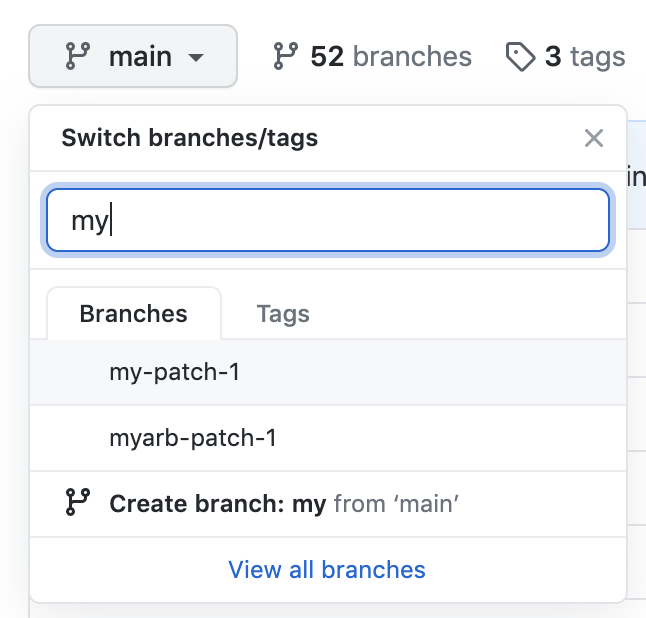

Sintaxis idéntica a un enlace, pero con ! adelante. El texto
alternativo es obligatorio (accesibilidad + fallback si la imagen
no carga).
Tamaño de imágenes
Markdown no permite controlar el tamaño. Si necesitás redimensionar, usá HTML:
6. Código
Código inline
Para mencionar código dentro de un párrafo:
Bloques de código
Tres backticks (```) delimitan un bloque, opcionalmente con el lenguaje para highlighting:
Renderiza con highlighting según el lexer de Pygments:
Bloques anidados
Para mostrar un bloque de código dentro de otro (por ejemplo, documentar Markdown en Markdown), usá cuatro backticks para el bloque externo y tres para el interno.
Bloques con título
Con la extensión Material (configurada en este sitio), podés poner título al bloque:
7. Tablas
Markdown estándar (CommonMark + GFM) soporta tablas:
| Columna A | Columna B | Columna C |
| --------- | --------- | --------- |
| A1        | B1        | C1        |
| A2        | B2        | C2        |
| A3        | B3        | C3        |
Renderiza como:
| Columna A | Columna B | Columna C |
|---|---|---|
| A1 | B1 | C1 |
| A2 | B2 | C2 |
| A3 | B3 | C3 |
Alineación
Modificá los separadores de la segunda fila:
Renderiza como:
| Izquierda | Centro | Derecha |
|---|---|---|
| A | B | C |
8. Admonitions (Material)
Las admonitions son bloques destacados para notas, tips y warnings. Es una extensión de Material para MkDocs, no Markdown estándar.
Tipos disponibles:
| Tipo | Uso | Ejemplo |
|---|---|---|
note |
Información adicional | !!! note |
tip |
Consejo práctico | !!! tip |
info |
Información neutral | !!! info |
warning |
Advertencia | !!! warning |
danger |
Error o acción destructiva | !!! danger |
example |
Ejemplo | !!! example |
question |
Pregunta frecuente | !!! question |
Ejemplo:
Tip destacado
Este es un ejemplo de admonition renderizada.
Advertencia importante
Si ves esto en rojo, prestá atención.
9. Tabs (Material)
Para contenido alternativo (multiplataforma, diferentes versiones):
Renderiza como tabs clicables.
Tabs sincronizados
Con !!! tip "Configuración común" { #common } podés vincular
tabs que viven en distintas páginas. Más info en la
documentación oficial de Material.
10. Diagramas con Mermaid
Mermaid permite dibujar diagramas con texto. El sitio lo soporta nativamente:
```mermaid
graph TD
    A[Inicio] --> B{¿Decisión?}
    B -- Sí --> C[Resultado 1]
    B -- No --> D[Resultado 2]
```
Renderiza como:
graph TD
    A[Inicio] --> B{¿Decisión?}
    B -- Sí --> C[Resultado 1]
    B -- No --> D[Resultado 2]
Tipos de diagramas soportados:
- flowchart (
graph TD/LR). - sequenceDiagram (interacciones entre actores).
- classDiagram, stateDiagram, erDiagram.
- gantt, pie, gitGraph, etc.
Live editor
Probá diagramas en el Mermaid Live Editor
antes de pegarlos en el .md.
11. HTML embebido
Como Markdown es un superconjunto de HTML, podés usar etiquetas HTML inline cuando Markdown no alcanza:
Texto en <sub>subíndice</sub> o en <sup>superíndice</sup>.

<details>
    <summary>Click para desplegar</summary>
    Contenido oculto.
</details>
Usá HTML solo cuando sea necesario
El HTML embebido rompe la portabilidad: no todos los renderizadores lo soportan. Para el 95% de los casos, hay una alternativa en Markdown o en extensiones Material.
12. Comentarios
Para dejar notas que no se rendericen:
Útil para TODO ocultos o para desactivar temporalmente secciones:
13. Referencia rápida
| Quiero... | Sintaxis |
|---|---|
| Título de sección | # Título |
| Negrita | **texto** |
| Cursiva | _texto_ |
| Código inline | `código` |
| Link | [texto](url) |
| Imagen |  |
| Lista con viñetas | - item |
| Lista numerada | 1. item |
| Checkbox | - [ ] item |
| Tabla | \| col \| col \| |
| Bloque de código | ```lenguaje |
| Cita | > texto |
| Línea horizontal | --- |
Próximo paso
Con la sintaxis dominada, podés pasar a Práctica para aplicar todo en ejercicios reales, o volver a IDE con VS Code para configurar tu editor.